TP 4 UrbeXplorer
Dans ce TP, nous allons réaliser une application web pour trouver des lieux abandonnés à explorer. Le but est de pouvoir filtrer les lieux par type, d’ajouter une recherche, et de mettre en place des tris par difficulté d’accès et par avis des utilisateurs, à partir d’une page html existante.
Mise en place
- Cloner le projet en utilisant la commande suivante
git clone https://sources.univ-jfc.fr/techno-web-2/tp-4.gitVous utiliserez les identifiants de votre compte universitaire pour vous connecter.
Important : Cette étape est obligatoire pour ce TP. En effet, vous sauvegarderez votre travail sur le dépôt gitlab de l’université. Vous pourrez ainsi récupérer votre travail à la prochaine séance. Si vous ne parvenez pas à cloner le projet, demandez de l’aide à votre enseignant.
- Ouvrez le dossier
tp-4dans votre éditeur de code (VSCode par exemple).
cd tp-4
code .
Ce projet contient un fichier index.html et un fichier script.js (dans lequel vous allez écrire votre code JavaScript).
Vous pouvez ouvrir le fichier index.html dans votre navigateur pour voir le rendu de la page. Elle contient une liste de lieux abandonnés à explorer, avec des images, des descriptions, des avis, etc.
- En fin de TP, pensez à sauvegarder votre travail sur le dépôt gitlab de l’université. Pour cela, ouvrez un terminal dans le dossier
tp-4et tapez les commandes suivantes, en remplissant vos informations
git config --global user.name "Votre nom"
git config --global user.email "votremail@univ-jfc.fr"
git checkout -b votre_identifiant
git add :/
git commit -m "TP 4 - seance 1"
git push -u- Pour récupérer votre travail à la prochaine séance, vous pourrez utiliser la commande suivante :
git clone https://sources.univ-jfc.fr/techno-web-2/tp-4.git
cd tp-4
git checkout prenom.nom
Exercice 1 : Ajouter et enlever la modale d’avertissement
Au tout début du fichier index.html, vous trouverez le code de la modale d’avertissement.
Une modale est une fenêtre qui s’affiche par dessus le reste de la page.
Ici, elle est implémentée en utilisant l’élément HTML <dialog>, qui est celui à utiliser pour implémenter une modale.
- Faire en sorte que la modale s’affiche au chargement de la page
function displayModal() {
	const modal =  ? // Récupérer l'élement HTML de type dialog
	modal.showModal();
}

displayModal();
showModalest une fonction native du DOM qui permet d’afficher un élément HTML<dialog>
- Faire en sorte que la modale se ferme quand on clique sur le bouton “J’ai compris” Modifiez la fonction
displayModal:- Une fois la modale affichée, récupérez le noeud DOM
<button>à l’intérieur de<dialog>dans une variable - Ajoutez un écouteur d’événement “click” sur le bouton (avec la méthode
addEventListener). - Dans la fonction de rappel de l’écouteur, appelez la méthode
modal.close()pour fermer la modale.
- Une fois la modale affichée, récupérez le noeud DOM
Tester que tout fonctionne correctement : la modale doit s’afficher au chargement de la page, et se fermer quand on clique sur le bouton “J’ai compris”.
Astuce : pour éviter d’avoir à refermer la modale à chaque fois que vous rechargez la page pour les exercices suivants, vous pouvez commenter l’appel à la fonction displayModal.
Exercice 2 : faire défiler les images au hover
Dans le fichier index.html, vous pourrez voir que chaque lieu est représenté par un élément <article>.
Chaque article contient un titre, ainsi que plusieurs images. Le but de cet exercice est que les images défilent lorsque la souris passe au-dessus
Première étape : créer la fonction de défilement
Nous allons créer une fonction qui change l’image affichée à chaque fois qu’elle est appellée. Pour cela, elle déplacera la classe displayed sur l’image suivante. Voici le comportement attendu
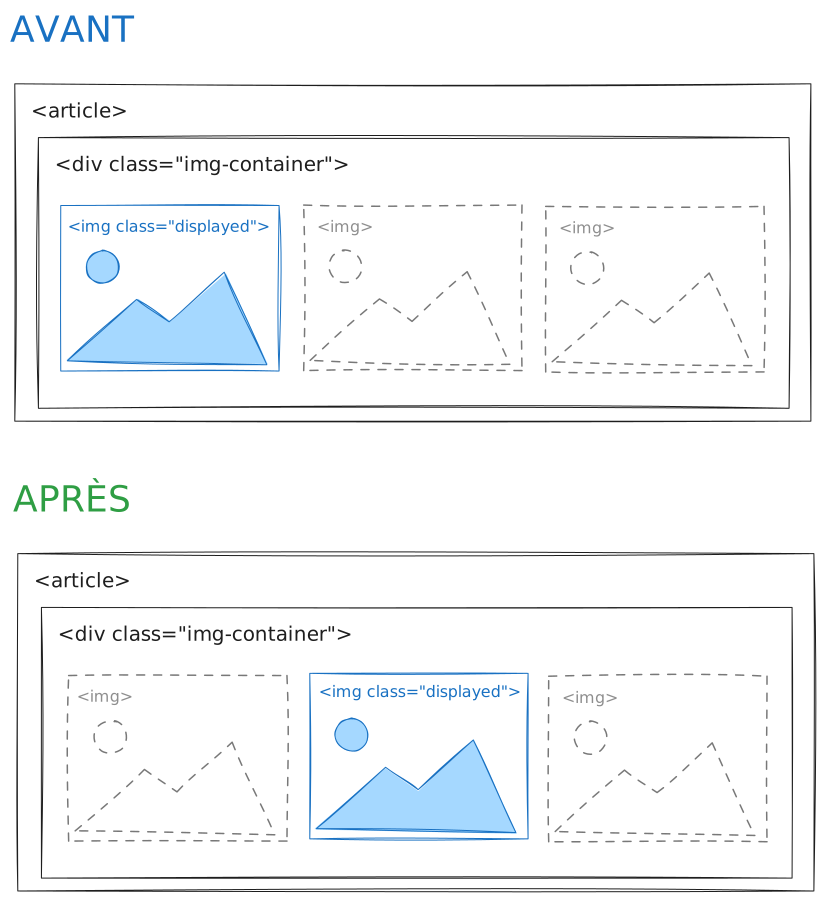
function loopImages(article) {
  // 1. Récupérer l'élément `<img>` avec la classe `displayed` de l'article passé en paramètre
  const currentImage = ?
  // 2. Supprimer la classe `displayed` de l'image courante
  ?
  // 3. Récupérer l'image juste après l'image courante
  let nextImage =
  // 3.b Traiter le cas limite où l'image n'a pas d'image suivante (on recommence au début)
  ?
  // Ajouter la classe `displayed` a `nextImage`
}

// Tester que la fonction marche en l'appelant toutes les secondes sur le premier article de la page
setInterval(() => loopImages(document.querySelector('article')), 1000)Deuxième étape : les images défilent seulement au survol de la souris
Nous allons maintenant faire en sorte que les images ne défilent que lorsque la souris est sur le lieu. Pour cela, nous allons utiliser les événements mouseenter et mouseleave.
Itérer sur chacun des articles (avec une boucle for)
Débuter le défilement au survol. Ajoutez un écouteur d’événement sur chaque élément
<article>, et déplacez l’appel àsetIntervaldans la fonction de rappel de cet écouteur,Arrêter le défilement quand la souris quitte le lieu. Il vous faudra annuler le
setIntervaldébuté précédement. Comment ? En utilisant la fonctionclearInterval, avec comme paramètre l’identifiant de l’intervalle retourné parsetInterval.// exemple const intervalId = setInterval(() => { console.log('Hello'); }, 1000); clearInterval(intervalId); // arrête l'intervalle
Tester que tout fonctionne correctement : les images doivent défiler au survol de la souris, et s’arrêter quand la souris quitte le lieu.
Exercice 3 : Filtrer par catégorie de lieu
Chaque lieu contient des données structurées dans des attributs data-. Par exemple, data-category contient le type de lieu, data-difficulty contient la difficulté d’accès, etc.
Les attributs commençant par data- sont des attributs personnalisés. Ils permettent de stocker des données supplémentaires qui seront utilisées par le votre javascript, sans être affichés par le navigateur par défaut.
On peut accéder y accéder avec la propriété dataset de l’élément.
Par exemple, element.dataset.category permet de récupérer la valeur de l’attribut data-category de l’élément element.
L’objectif de cet exercice est de faire en sorte que l’utilisateur puisse filtrer les lieux par type.
Le bouton de filtre est déjà présent dans le fichier index.html. Il est représenté par un élément <select> qui a comme id category.
- Créer une fonction
filterByCategory
/**
 * Filtrer les lieux par type.
 * @param {string} category - Le type de lieu à filtrer.
 *
 * @example
 * filterByCategory("industriel") // Cacher les articles qui n'ont pas la catégory "industriel"
 * filterByCategory("all") // Afficher tous les lieux.
 */
function filterByCategory(category) {
	// A compléter
}

filterByCategory('militaire'); // Test (à supprimer ensuite)
Pour cacher un élément, vous pouvez utiliser la méthode style.display = "none". Pour le réafficher, on utilisera style.display = "".
- Créer un écouteur d’événement
changesur l’élément<select>. Dans la fonction de rappel de cet écouteur, appelez la fonctionfilterByCategoryavec lavaluede l’élément<select>.
Exercice 4 : implémenter le tri
Le bouton de tri est déjà présent dans le fichier index.html. Il est représenté par un groupe de boutons radio qui ont pour name : sort.
Retrouvez l’endroit où ils sont définis. Quel élément est utilisé ? Comment sont-ils liés entre eux ?
CorrigéCréer une fonction
sortBydans le fichierscript.js. Cette fonction prendra le type de tri à effectuer en paramètre (on ne prend pas en compte l’ordre croissant ou décroissant pour commencer)// Exemple d'appel sortBy('difficulty'); // tri par difficulté d'accèsA noter : un élément du DOM ne peut pas se retrouver à deux endroits en même temps. Pour le déplacer, il suffit juste de l’insérer à un autre endroit (il sera automatiquement retiré de son emplacement précédent).
Tester cette fonction en appelant
sortBydans la console de votre navigateur.Ajouter un écouteur d’événement “change” pour les boutons de selection du tri.
Dans la fonction de rappel de cet écouteur, récupérez la nature du tri a effectuer (difficulté ou avis)
Pour cela, vous pouvez utiliser le selecteur
input[name="sort"]:checked.Ce dernier récupère le premier élément
<input>de type “radio” qui a comme attributnamela valeur “sort” et qui est sélectionné.Tester que tout fonctionne correctement : les lieux doivent se trier en fonction du type sélectionné.
CorrigéFaire en sorte que les boutons pour sélectionner l’ordre croissant ou décroissant fonctionnent.
Exercice 5 : Ajouter une recherche
Pour la recherche, nous allons ajouter un élément <input> de type “text” qui a comme id search.
L’objectif est de faire en sorte que l’utilisateur puisse taper un mot dans cet élément, et que les lieux qui ne contiennent pas ce mot dans leur titre soient cachés.
Créer une fonction search dans le fichier script.js. Cette fonction prendra le mot à rechercher en paramètre, et cachera les lieux qui ne contiennent pas ce mot dans leur titre.
Cette fonction doit être appelée à chaque fois que l’utilisateur tape une lettre dans l’élément <input>. Pour cela, ajoutez un écouteur d’événement “input” sur cet élément.
Exercice 6 : Ajouter la distance entre l’utilisateur et le lieu et ajouter un tri par distance
- Créer une fonction qui récupère la position de l’utilisateur en utilisant la méthode
navigator.geolocation.getCurrentPosition. Cette méthode prend en paramètre une fonction de callback qui sera appelée avec la position de l’utilisateur en paramètre. - Modifier les lieux pour ajouter la distance entre l’utilisateur et le lieu. Pour cela, vous pouvez utiliser la méthode
haversine(ci-dessous) qui prend en paramètre deux coordonnées géographiques et retourne la distance en kilomètres. Les coordonnées de chaque lieu sont stockées dans le dataset de l’élément<article>.
function haversine([lat1, lon1], [lat2, lon2]) {
	toRad = function (n) {
		return (n * Math.PI) / 180;
	};
	const R = 6371; // km
	const x1 = lat2 - lat1;
	const dLat = toRad(x1);
	const x2 = lon2 - lon1;
	const dLon = toRad(x2);
	const a =
		Math.sin(dLat / 2) * Math.sin(dLat / 2) +
		Math.cos(toRad(lat1)) * Math.cos(toRad(lat2)) * Math.sin(dLon / 2) * Math.sin(dLon / 2);
	const c = 2 * Math.atan2(Math.sqrt(a), Math.sqrt(1 - a));
	const d = R * c;
	return d;
}- Ajouter une option de tri par distance dans le groupe de boutons radio. Quand cette option est sélectionnée, les lieux doivent être triés par distance croissante par rapport à la position de l’utilisateur.